Zaloguj się do Google Search Console
- Otwórz przeglądarkę i przejdź na stronę:
https://search.google.com/search-console
- Zaloguj się na konto Google, które ma uprawnienia właściciela dla tej usługi.
To ważne, bo dostęp do nadania uprawnień jest widoczny tylko dla właściciela.
Wybierz właściwą usługę/stronę
Jeśli masz w Search Console kilka stron (właściwości):
- Kliknij listę wyboru w lewym górnym rogu.
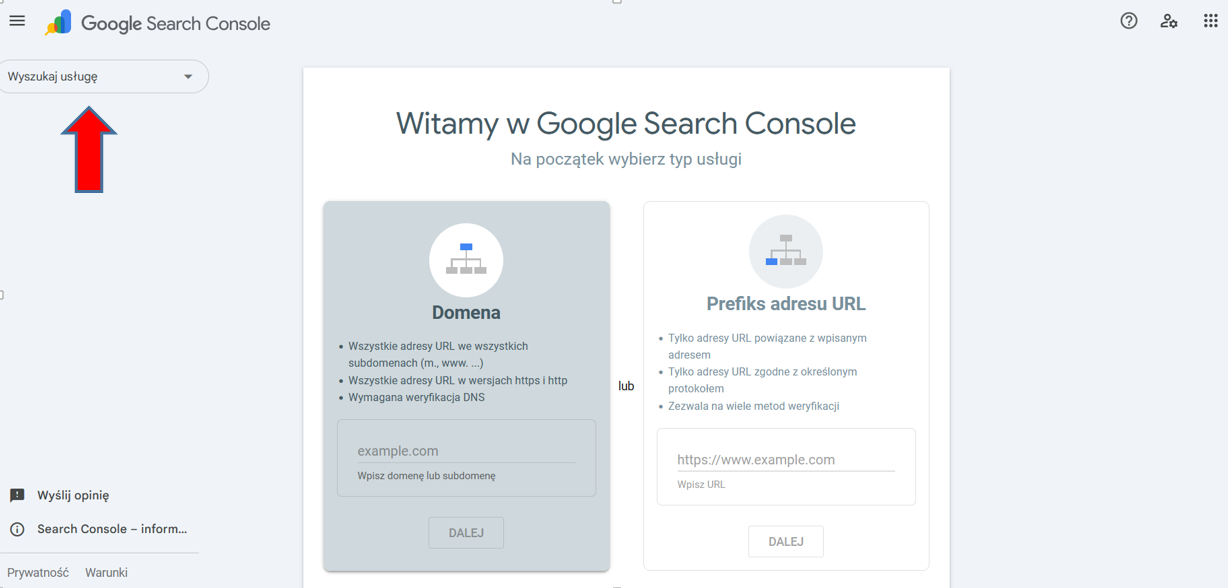
- Wybierz właściwą domenę, do której chcesz przyznać dostęp agencji.
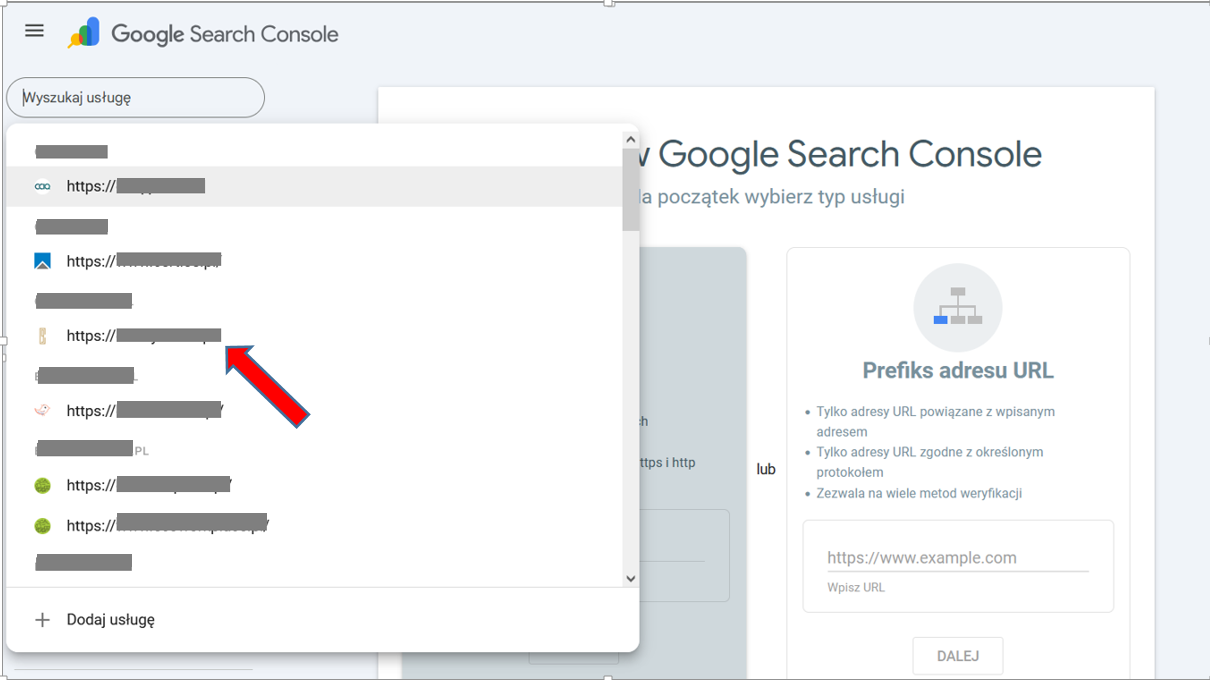
Przejdź do ustawień „Użytkownicy i uprawnienia”
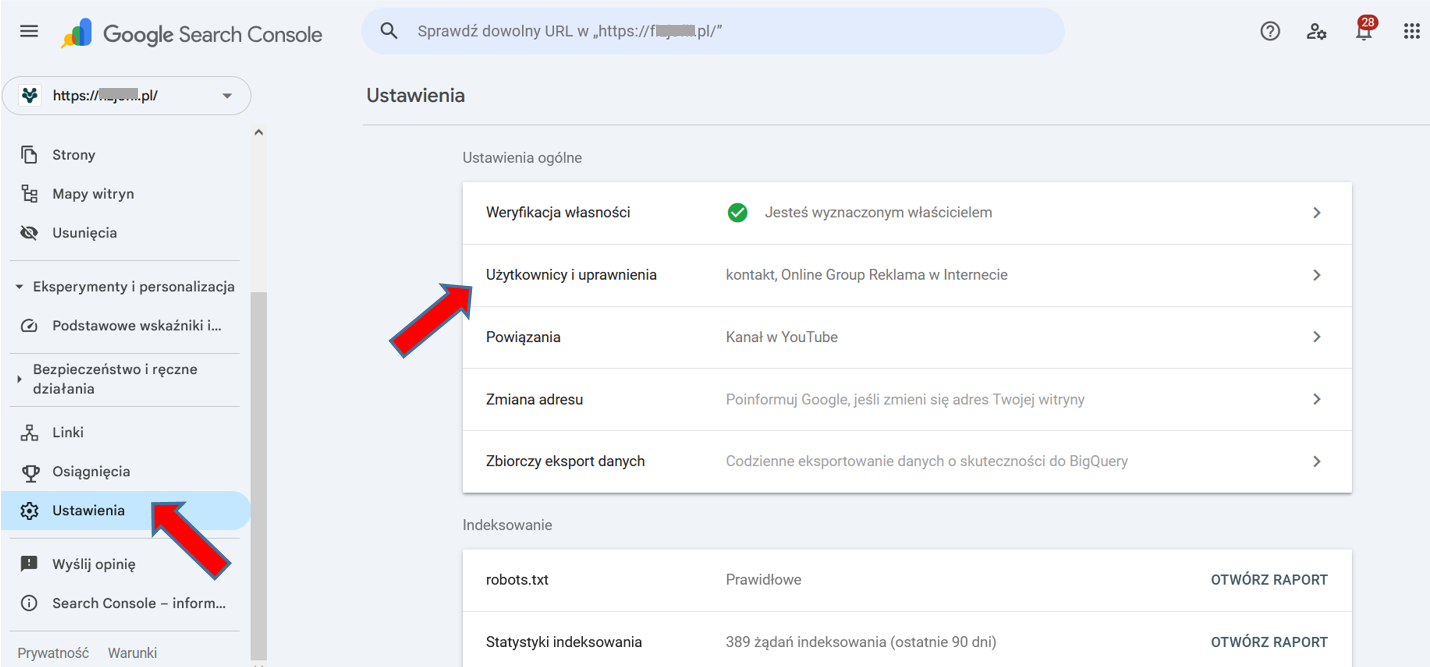
- W menu po lewej stronie przewiń w dół.
- Kliknij Ustawienia (ikona zębatki / Settings).
- Następnie wybierz Użytkownicy i uprawnienia (Users and permissions)
Dodaj nowego użytkownika / agencję
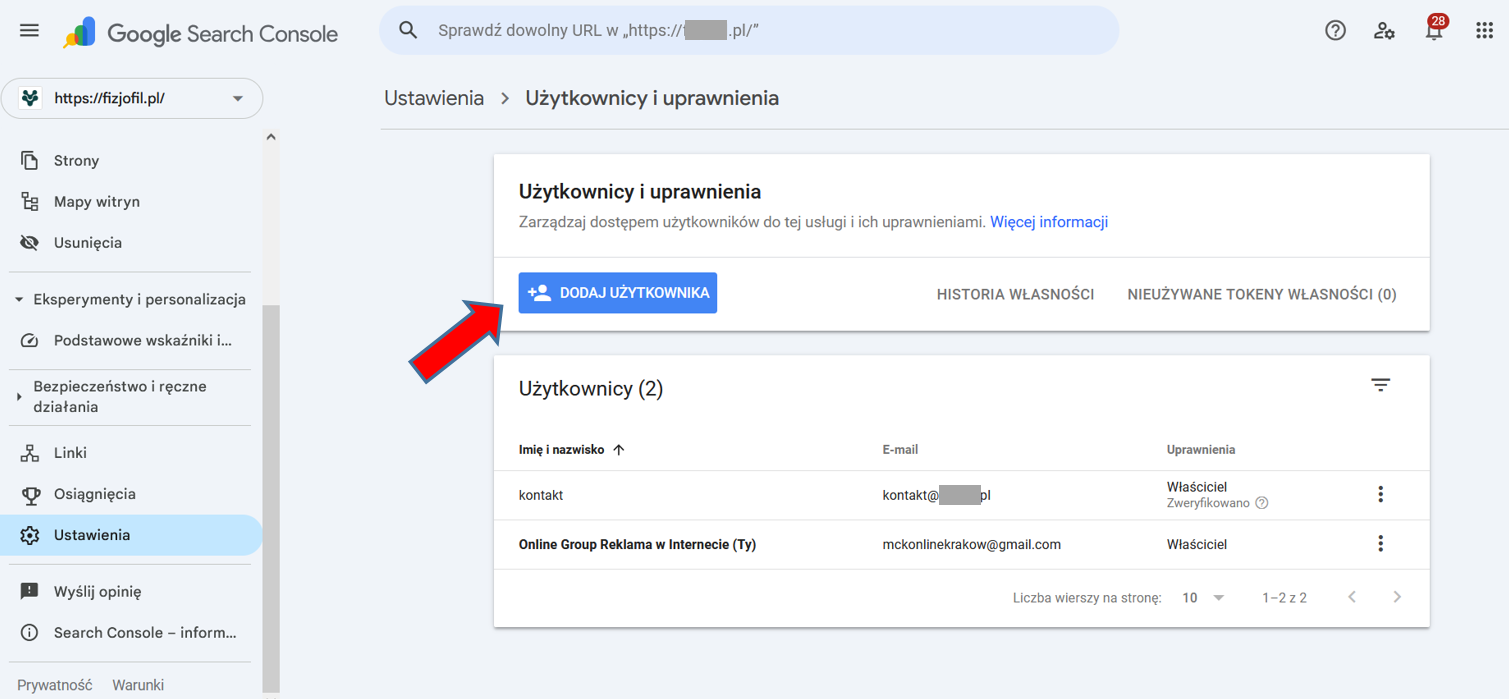
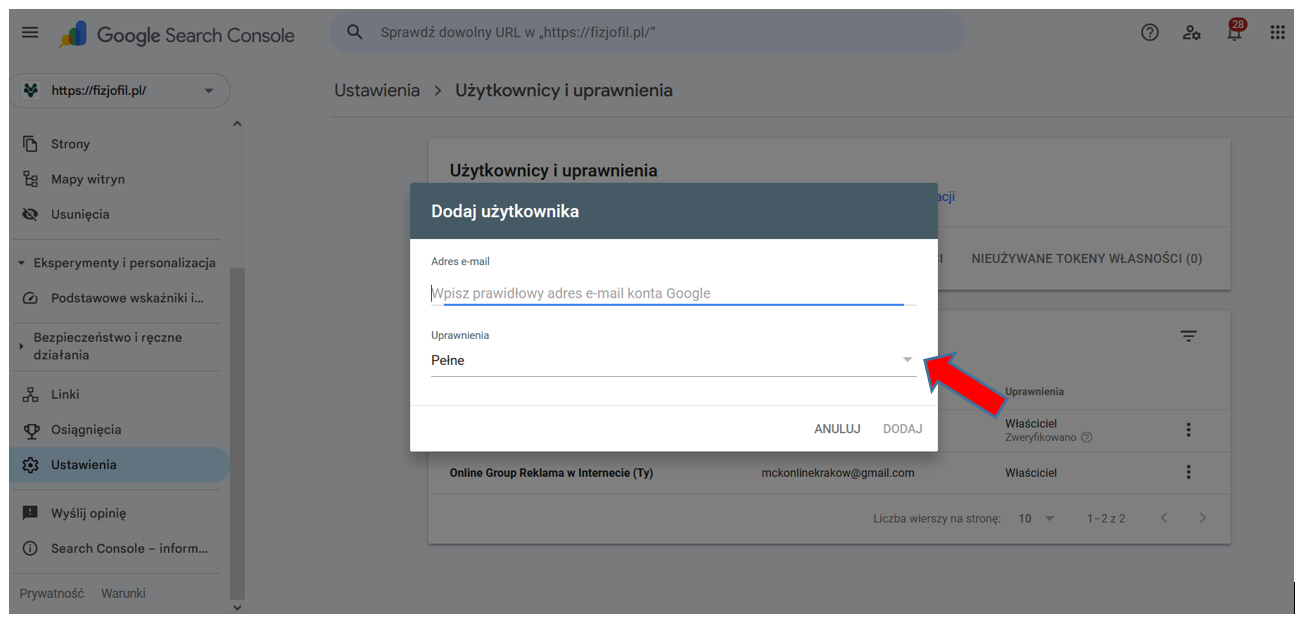
- Kliknij niebieski przycisk „Dodaj użytkownika” (Add user)
- W polu Adres e-mail wpisz adres Gmail / Google konta agencji, które Ci przekazano (np. nasz – mckonlinekrakow@gmail.com).
WAŻNE: Adres musi być powiązany z kontem Google (np. nazwa@gmail.com)
Wybierz poziom uprawnień
Po wpisaniu adresu, z rozwijanej listy wybierz jedną z opcji:
| Poziom dostępu: |
Co oznacza: |
| Właściciel (Owner) |
Pełna kontrola nad Search Console — m.in. zarządzanie użytkownikami. |
| Pełny użytkownik (Full) |
Widzi wszystkie dane i może wykonywać działania (np. zgłaszać mapy witryn), ale nie zarządza użytkownikami. |
| Ograniczony (Restricted) |
Widzi dane tylko w ograniczonym zakresie. |
Dla agencji reklamowej zazwyczaj wybieramy „Pełny” (Full), chyba że umowa wymaga innego poziomu.
(Możesz ustawić „Owner”, jeżeli agencja ma zarządzać wszystkimi ustawieniami)
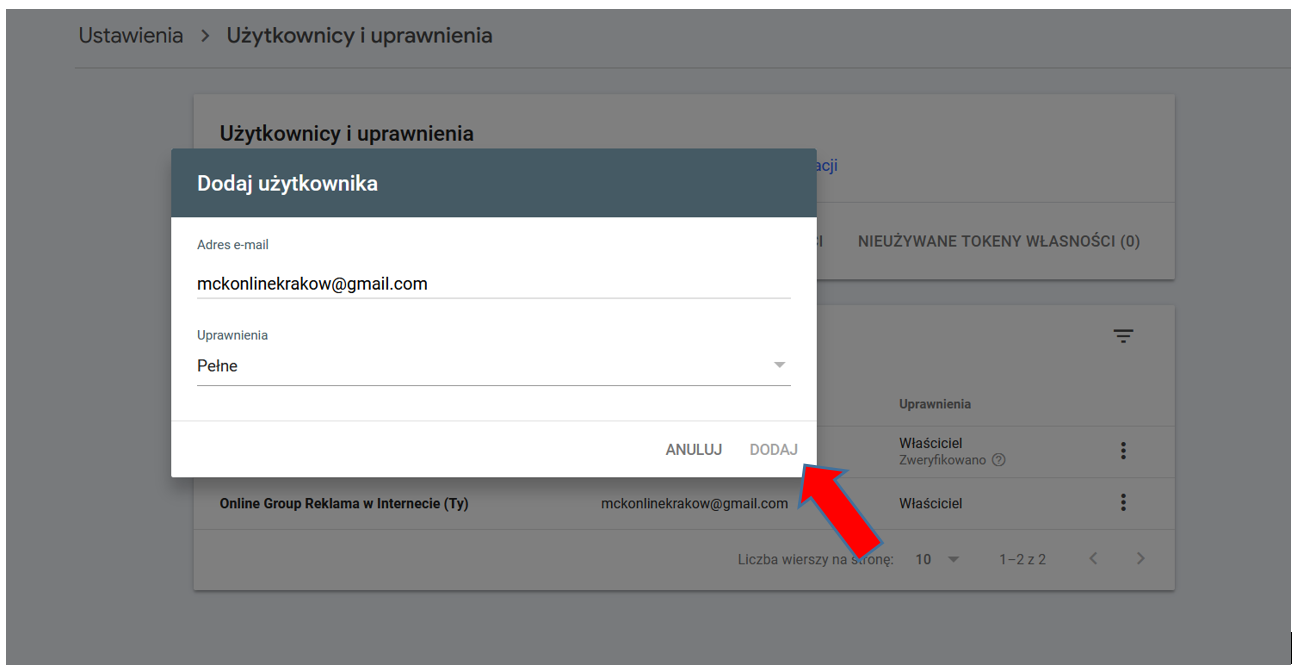
Zatwierdź dodanie użytkownika
- Po wybraniu uprawnień kliknij Dodaj (Add).
- Nowy użytkownik otrzyma dostęp automatycznie — nie musi potwierdzać zaproszenia.
- Lista użytkowników teraz powinna zawierać adres agencji wraz z przyznanym poziomem dostępu.


 Przeczytasz w 5 minut
 9 września 2025
